Capturi de ecran

Detalii aplicație
- Versiune
- 1.0.3.1
- Dimensiune
- 2.12 MB
- Actualizat
- May 22, 2023
- Necesită
- Windows ME
- Limbă
- English
- Licență
- Free
- Dezvoltator
- Theuds
- Categorie
- Windows OS
SoftPas în:
Produsul este disponibil și în următoarele limbi:
Despre AutoScreenShot
Descarcă AutoScreenShot – Instrument gratuit și sigur de captură a ecranului pentru Windows
De ce AutoScreenShot se evidențiază printre instrumentele gratuite de captură a ecranului
În lumea productivității digitale, capturarea rapidă și eficientă a ecranului este esențială. Indiferent dacă creezi tutoriale, documentezi erori de software sau monitorizezi activitatea sistemului, un instrument de captură a ecranului fiabil este indispensabil. AutoScreenShot este un software ușor și gratuit, conceput special pentru utilizatorii Windows care au nevoie de capturi de ecran automate și programate, fără aglomerația funcțiilor complexe. De la debutul său în 2006, AutoScreenShot a câștigat o bază loială de utilizatori, cu peste 19.000 de descărcări și utilizare continuă în țări precum Hong Kong, Brazilia și Serbia. În ciuda vârstei sale, instrumentul rămâne funcțional și sigur pentru sistemele mai vechi, în special cele care rulează Windows 98 și versiuni anterioare.
Ceea ce diferențiază AutoScreenShot este simplitatea și automatizarea. Spre deosebire de multe aplicații moderne de captură a ecranului care bombardează utilizatorii cu opțiuni, AutoScreenShot se concentrează pe o singură funcție de bază: captură automată de ecran. Poți să-l configurezi să facă capturi la intervale regulate—la fiecare 10 secunde, 1 minut sau orice interval personalizat—facându-l ideal pentru documentare în timelapse, monitorizarea paginilor web sau capturarea sesiunilor de joc. Software-ul rulează silențios în fundal, consumând resurse minime ale sistemului, ceea ce este perfect pentru mașini mai vechi sau cu specificații reduse. De asemenea, merită menționat că instrumentul este complet gratuit, fără costuri ascunse, reclame sau achiziții în aplicație—doar funcționalitate simplă.
Pentru utilizatorii care prețuiesc confidențialitatea și securitatea, AutoScreenShot este o alegere sigură. Nu necesită acces la internet sau înregistrare de cont, asigurând că imaginile capturate rămân private. Software-ul stochează capturile local într-un folder desemnat, oferindu-ți control total asupra fișierelor. Indiferent dacă ești student, profesor sau lucrător la distanță, AutoScreenShot oferă o soluție simplă, fără complicații, care funcționează. Cu o interfață curată și configurare minimă, este unul dintre cele mai subapreciate instrumente de captură a ecranului disponibile pentru Windows.
Caracteristici cheie și cum să folosești AutoScreenShot eficient
Punctul forte al AutoScreenShot constă în setul său concentrat de funcții. Deși este un instrument simplu, oferă funcționalitate esențială, puternică și ușor de utilizat. Funcția principală este captura automată de ecran, care permite utilizatorilor să programeze capturi la intervale precise. Indiferent dacă vrei să documentezi un site cu încărcare lentă, să urmărești modificări într-un tablou de bord sau să înregistrezi un tutorial video lung, această automatizare economisește timp și asigură că niciun moment nu este pierdut.
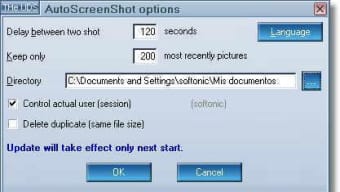
O altă caracteristică notabilă este locația de salvare personalizabilă. Poți alege unde să fie stocate capturile—pe desktop, într-un folder specific sau pe un disc extern. Acest lucru ajută la menținerea organizării și previne aglomerația în directoarele implicite. În plus, AutoScreenShot suportă convenții de denumire a fișierelor, permițând etichetarea capturilor cu timestamp-uri, numere de serie sau prefixe personalizate. Este extrem de util pentru sortare și referință ulterioară.
Pentru utilizatorii avansați, instrumentul oferă selectarea zonei de captură. Poți alege să capturezi întregul ecran, o fereastră specifică sau o regiune personalizată. Această flexibilitate asigură că capturezi doar ceea ce este relevant, reducând dimensiunea fișierului și îmbunătățind eficiența. Software-ul include, de asemenea, o funcție de pauză/reluare, astfel încât să poți opri temporar capturile fără a pierde setările. Este util în timpul întâlnirilor sau când trebuie să te îndepărtezi de computer.
Pentru a folosi AutoScreenShot eficient, începe prin descărcarea ultimei versiuni (1.0.3.1) dintr-o sursă de încredere. După instalare, pornește aplicația și setează intervalul preferat în setări. Alege modul de captură, selectează locația de salvare și apasă „Start”. Instrumentul va începe să captureze automat. Pentru cele mai bune rezultate, evită să rulezi simultan prea multe aplicații care consumă multe resurse, pentru a asigura o performanță fluidă. Cu configurare minimă și utilitate maximă, AutoScreenShot este un companion de încredere pentru orice nevoie de captură a ecranului.
Compatibilitate, instalare și cerințe de sistem
AutoScreenShot este conceput pentru sistemele Windows vechi, fiind o bijuterie rară pentru utilizatorii care încă rulează sisteme de operare mai vechi. Suportă oficial Windows 98 și versiunile anterioare, inclusiv Windows ME, Windows NT și primele versiuni ale Windows 2000. Acest lucru îl face o alegere excelentă pentru utilizatorii care lucrează pe hardware învechit sau în medii în care actualizarea sistemului de operare nu este o opțiune.
În ciuda vârstei sale, software-ul rămâne ușor și eficient. Necesită spațiu minim pe disc—mult mai puțin decât majoritatea instrumentelor moderne de design și fotografie—făcându-l ideal pentru mașini cu stocare limitată. Procesul de instalare este simplu: descarcă fișierul .exe, rulează-l și urmează instrucțiunile de pe ecran. Nu sunt necesare configurări complexe sau modificări ale sistemului. După instalare, AutoScreenShot rulează în fundal cu o mică pictogramă în zona de notificare, permițând acces rapid la setări.
Pentru utilizatorii cu sisteme mai noi, cum ar fi Windows 10 sau 11, compatibilitatea poate fi limitată. Deși unii utilizatori raportează succes în rularea AutoScreenShot în modul de compatibilitate, nu este suportat oficial. Dacă folosești un sistem de operare modern, ia în considerare alternative precum Greenshot sau ShareX, care oferă automatizare similară cu o compatibilitate mai bună. Totuși, pentru cei cu sisteme vechi sau care caută un instrument simplu, fără bloat, AutoScreenShot rămâne o opțiune solidă.
Securitatea este un avantaj major. Software-ul este open-source și nu are malware sau mecanisme de urmărire cunoscute. Nu necesită drepturi de administrator pentru instalare și nu modifică fișierele de sistem. Acest lucru îl face sigur pentru utilizare în medii corporative sau educaționale, unde restricțiile de software sunt comune. Actualizările regulate (ultima în 2006) pot fi o preocupare pentru unii, dar baza de cod stabilă asigură fiabilitate. Pentru utilizatorii care prioritizează stabilitatea în detrimentul funcțiilor de ultimă generație, acesta este un punct de vânzare puternic.
Pro, Contra și Întrebări frecvente
Pro
- Complet gratuit fără reclame sau achiziții în aplicație.
- Ușor și rapid, ideal pentru sisteme vechi.
- Programare automată pentru capturi fără supraveghere.
- Locație de salvare personalizabilă și denumire a fișierelor.
- Impact minim asupra sistemului și rulează silențios în fundal.
Contra
- Suportă doar versiunile vechi de Windows (98 și anterioare).
- Fără compatibilitate cu sistemele de operare moderne (Windows 10/11 nu sunt suportate oficial).
- Fără actualizări din 2006 – poate lipsi patch-uri de securitate.
- Fără instrumente avansate de editare – doar captură, fără marcaje sau adnotări.
- Interfață învechită – lipsește elemente de design moderne.
Întrebări frecvente (FAQ)
Este AutoScreenShot sigur de descărcat și utilizat?
Da, AutoScreenShot este considerat sigur. Este un instrument ușor, open-source, fără malware sau urmărire cunoscută. Nu necesită acces la internet și nu modifică fișierele de sistem. Totuși, deoarece nu a fost actualizat din 2006, folosește-l pe sisteme de încredere și izolate, dacă este posibil.
Pot folosi AutoScreenShot pe Windows 10 sau 11?
AutoScreenShot nu este suportat oficial pe Windows 10 sau 11. Deși unii utilizatori au reușit să-l ruleze în modul de compatibilitate, rezultatele variază. Pentru sisteme mai noi, ia în considerare alternative moderne precum Greenshot sau ShareX.
Cum pot schimba intervalul de captură a ecranului?
Deschide AutoScreenShot, accesează meniul de setări și setează intervalul de timp dorit (de exemplu, 10 secunde, 1 minut). Instrumentul va începe să captureze automat în funcție de selecția ta.
Pot captura doar o parte specifică a ecranului?
Da, AutoScreenShot îți permite să capturezi întregul ecran, o fereastră specifică sau o regiune personalizată. Selectează modul de captură preferat în setări înainte de a începe.
AutoScreenShot suportă editarea imaginilor?
Nu, AutoScreenShot este doar un instrument de captură. Nu include funcții de editare precum decuparea, adnotările sau filtrele. Va trebui să folosești un editor de imagini separat pentru post-procesare.
Verdict final: Merită să descarci AutoScreenShot?
AutoScreenShot este un instrument de nișă, dar valoros, pentru utilizatorii cu sisteme Windows vechi care au nevoie de o soluție de captură automată și fiabilă. Deși îi lipsesc funcțiile moderne și nu a fost actualizat de aproape două decenii, simplitatea, viteza și costul zero îl fac o alegere remarcabilă pentru cazuri specifice. Dacă lucrezi pe o mașină veche, creezi documentație în timelapse sau pur și simplu vrei o aplicație de captură a ecranului fără complicații, AutoScreenShot oferă exact ce promite.
Totuși, dacă folosești Windows 10 sau 11, probabil vei dori să explorezi alternative mai moderne. Cu toate acestea, pentru cei care apreciază stabilitatea în detrimentul noutății, AutoScreenShot rămâne un instrument sigur, ușor și eficient. Amprenta sa minimală și lipsa bloat-ului îl fac o bijuterie rară în peisajul aglomerat al software-ului de astăzi.
Descarcă AutoScreenShot astăzi și experimentează capturi de ecran automate, fără bătăi de cap—perfect pentru studenți, educatori și profesioniști care lucrează cu sisteme vechi. Este gratuit, sigur și gata de utilizare în câteva minute.
Ghiduri și tutoriale
Cum se instalează AutoScreenShot
- Apasă butonul Descarcă de mai sus.
- După redirecționare, acceptă termenii și apasă Instalare.
- Așteaptă finalizarea descărcării AutoScreenShot pe dispozitivul tău.
Cum se folosește AutoScreenShot
Acest software este folosit în principal pentru funcțiile descrise mai sus. Deschide aplicația după instalare pentru a-i explora capacitățile.
Recenzii utilizatori
Nu există încă recenzii. Fii primul care își împărtășește experiența.
S-ar putea să îți placă și
mai mult
Llama 2
Free-to-use large language model As the new addition to Meta’s arsenal of langua...

NotebookLM
Revolutionizing the note-taking and idea-generation process NotebookLM is an exp...

Github co pilot
AI-inspired software development and coding platform GitHub Copilot is a browser...

Google Gemma
Google’s lightweight AI models Introducing Google Gemma , a family of cutting-ed...

AI Image Enlarger
A free app for Windows, by ai-image-larger. AI Image Enlarger is a free software...

DALL E
AI-driven text-to-image transformation engine DALL·E is a free graphic and desig...